
方法一:使用开始菜单
最直观的关机方式就是通过开始菜单完成。
在Windows系统中,点击屏幕左下角的“开始”按钮,然后选择“关机”选项。系统会弹出关机对话框,用户可以选择关机、重新启动或注销。
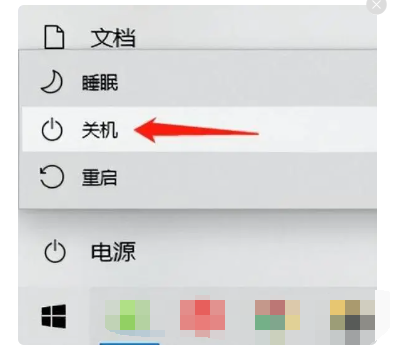
在macOS系统中,点击苹果图标,选择“关机”或“重新启动”即可完成相应操作。
方法二:使用快捷键
除了使用鼠标点击操作,还可以通过快捷键来实现关机。
在Windows系统中,可以按下“Ctrl + Alt + Delete”组合键,然后选择“关机”选项。或者直接按下“Alt + F4”键,然后选择“关机”并确认即可。

在macOS系统中,可以按下“Control + Command + Eject”组合键来弹出关机对话框,然后选择相应的关机选项。
方法三:使用命令行
在Windows系统中,打开命令提示符(Command Prompt)或 PowerShell,输入以下命令完成关机:
shutdown /s /f /t 0
含义是立即关机(/s),强制关闭所有程序(/f),等待时间为0秒(/t 0)。
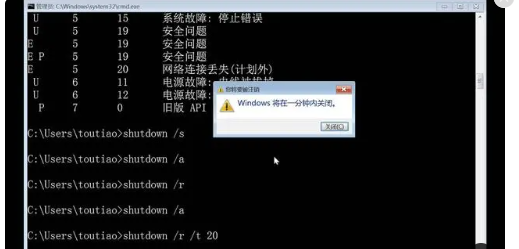
在macOS系统中,打开终端(Terminal),输入以下命令:
sudo shutdown -h now
这个命令的含义是立即关机(-h now),需要输入管理员密码以确认。
方法四:使用系统托盘图标
在Windows系统中,系统托盘图标通常包含一个电源图标,通过点击该图标也可以快速访问关机选项。用户只需点击电源图标,然后选择“关机”即可。
方法五:定时关机
希望在一定时间后自动关机,可以使用定时关机的功能。
在Windows系统中,打开任务计划程序(Task Scheduler),创建一个新任务,设置触发器为指定的时间,动作为关机操作。
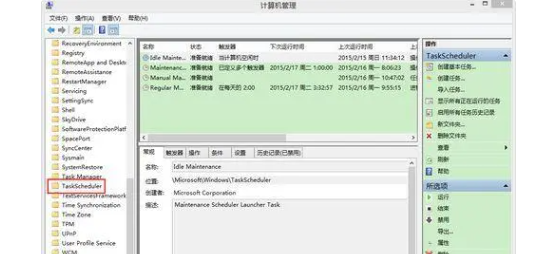
在macOS系统中,可以使用终端命令或者创建 Automator 工作流来实现定时关机。
方法六:通过电源按钮
在紧急情况下,用户还可以通过按住电脑主机上的电源按钮来强制关机。
不过,这种方式不建议经常使用,因为强制关机可能导致数据丢失或系统文件损坏。

方法七:远程关机
对于一些远程管理需求,用户可以通过远程桌面或者其他远程管理工具来关机远程计算机。这对于需要在不同地点对计算机进行管理的用户非常方便。
通过上述介绍,我们可以看到关机并不仅仅局限于开始菜单或者快捷键的方式,用户可以根据个人习惯或者实际需求选择最适合自己的关机方式。熟练掌握多种关机方法,不仅提高了计算机的灵活运用,也有助于在不同场景下更便捷地完成关机操作。
-------------------------------------------------------------------------------------------------------------------------------------------------------------------------------
本人习惯用任务栏关机,方便快捷。误点还能随时取消。有时候电脑卡主了,回不到桌面,任务栏就方便点击。

方法如下:
1,新建一个TXT文件,复制代码如下
shutdown -s -t 20
其中20是秒,也就是20秒后,系统强制关机。
2,将TXT格式改成bat
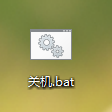
3,新建一个cmd快捷方式
将目标改成这个bat文件
C:\Windows\System32\cmd.exe /c C:\Users\boyken\Desktop\关机.bat
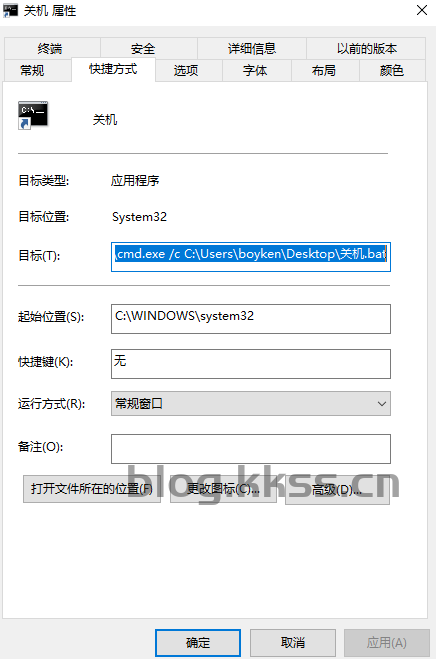
4,拖动这个cmd到任务栏,将其固定。OK

5,有时候误点了,如何取消呢
同理,新建一个txt,填上代码
shutdown -a
将TXT格式改成.bat即可

目前有0 条留言